

General
E-Mail Account Name: Yahoo
My Name: (my name)
Username: tjmcclearin
pass: (my pass)
My e-mail tjmccleairn@yahoo.co.id (.co.id means im from Indonesia)
Internet Access GRPS or WLAN
Default Account: This Account
Servers
Account type Pop3
Outgoing Server: smtp.mail.yahoo.com.ph
Incoming Server: pop.mail.yahoo.com.ph
Use SMTP Authentication: no
SMTP User: leave it blank
Pass leave it blank
Roaming
Change Connection Automatically: Yes or no
Retrieve
Retrieve Messages and attachments
Max Size of email 2000kb (max)
Sync emails inbox all
Advanced
Email Type: Formatted text
Send Email Immediately
Include Sig No
Request read report no
allow report requests no
Copy to my email address no
secure login (apop) no
Incoming secure connection no
Outgoing secure connection no

31 October 2008
for Yahoo POP3

setting for POP3 Gmail for Nokia 9300 and 9500
My Name (my name)
Username: ~your gmail ID~
pass: (my pass)
My e-mail : ~your gmail account~
Internet Access Wifi or Your network GPRS
Default Account: This Account
Outgoing Server: smtp.gmail.com
Incoming Server: pop.gmail.com
Use SMTP Authentication: Yes
SMTP User: tjmccleairn@gmail.com
Pass: (my pass)
Max Size of email 2000kb (max)
Sync emails inbox all
Send Email : Immediately
Include Sign : No
Request read report : no
allow report requests : no
Copy to my email address : no
secure login (apop): no
INcoming secure connection SSL
Outgoing secure connection TLS
This settings for GMAIL POP3
only.
[Selengkapnya...]
Blackberry for Nokia 9500
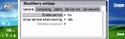
Triple Data Encryption Standard
Wireless email reconciliation
Remote address book look-up
Attachment viewing
Wireless calendar synchronization
IT policy enforcement and commands
Wireless email reconciliation.
Download BlackBerry.rar
[Selengkapnya...]
What is BSOD (Blue Screen Of the Dead)
BsOD, menurut wikipedia, dapat diartikan sebagai pesan kesalahan yang muncul di Windows akibat kerusakan system yang tidak bisa di recover
Oke, kita kupas saja isi dari BsOD ini. Di atas bagian-bagian BsOD dikategorikan sebagai berikut:
1. Pesan kerusakan/pesan error: Berisi pesan kesalahan utama, yang akan kita bahas artinya
2. Troubleshooting: Berisikan anjuran atau saran-saran apa yang harus dilakukan untuk memperbaiki kesalahan. Letaknya berada di bawah pesan error.
3. Kode-kode hexadesimal: yang menuliskan kode-kode crash.
4. Memory Dump Message: mengindikasikan bahwa semua proses yang saat itu sedang berlangsung di memory disalin ke dalam sebuah file di harddisk untuk kepentingan debugging. Biasanya file debugging ini dibutuhkan para teknisi untuk menganalisa dan memperbaiki kesalahan.
Daftar Penyebab:
Bilamana saat menyalakan PC anda terus keluar Blue Screen yang teramat cepat sehingga tidak dapat menampilkan pesan/tidak dapat membaca pesan yang keluar sebaiknya anda lakukan langkah seperti ini
Cara Bikin Read More
Cara Membuat Read More / Baca Selengkapnya anda dapat mengikuti langkah berikut :
1. Buka menu Layout kemudian pilih Edit HTML.
2. Kasih tanda cek (centang) pada cekbox "expand widget template"
3. Cari kode berikut di Template blog kamu :
<div class='post-body entry-content'>
kalo dah ketemu maka dibawahnya ada kode ini :
<p><data:post.body/></p>
4. Kalau sudah ketemu, Ganti kode yang ini <p><data:post.body/></p> menjadi seperti ini :
<b:if cond='data:blog.pageType == "item"'><style>.fullpost{display:inline;}</style><p><data:post.body/></p><b:else/><style>.fullpost{display:none;}</style><p><data:post.body/></p><a expr:href='data:post.url'>Read More......</a></b:if>
Tulisan "Read More....." itu bisa kamu rubah, misalnya jadi "Baca Selengkapnya".
5. Simpan hasil pengeditan.
6. Kemudian pilih menu Setting lalu pilih Formatting
7. Pada kotak Post Template isikan kode berikut:
<span class="fullpost">
</span>
8. Kemudian Simpan.
9. Ketika memposting, kan disana ada 2 tab pilihan tuh, yang "Compose" dan "Edit Html", Nha km pilih Yang "Edit HTML", Maka secara otomatis akan tampak kode seperti berikut :
<span class="fullpost">10. Letakkan abstraksi posting atau artikel yang akan ditampilkan dihalama utama (sebelum tulisan "Redmore") diatas kode ini : <span class="fullpost"> sementara sisanya yaitu keseluruhan posting letakkan di antara kode <span class="fullpost"> dan </span>
</span>
11. Selesai sudah dalam pembuatan Readmore
[Selengkapnya...]
